<?xml version="1.0" encoding="utf-8"?>
<?xml-stylesheet href="http://travel-lab.info/tech/pblog/rss/style.css" type="text/css"?>
<rdf:RDF xmlns="http://purl.org/rss/1.0/"
         xmlns:rdf="http://www.w3.org/1999/02/22-rdf-syntax-ns#"
         xmlns:content="http://purl.org/rss/1.0/modules/content/"
         xmlns:dc="http://purl.org/dc/elements/1.1/"
         xml:lang="ja">
<channel rdf:about="http://travel-lab.info/tech/pblog/rss/1.0.php?id=108">
<title>Travellers Tales</title>
<link>http://travel-lab.info/tech/pblog/index.php</link>
<dc:date>2007-04-11T03:35:22+09:00</dc:date>
<description>
Travellers Tales - RSS (RDF Site Summary).
</description>
<items>
<rdf:Seq>
<rdf:li rdf:resource="http://travel-lab.info/tech/pblog/article.php?id=108" />
</rdf:Seq>
</items>
</channel>
<item>
<title>Google Desktop for Mac の日本語検索</title>
<link>http://travel-lab.info/tech/pblog/article.php?id=108</link>
<dc:date>2007-04-11T03:35:22+09:00</dc:date>
<description>デスクトップ検索に Google のパワーと便利さを
Google Desktop for Mac が発表されたので、インストールしていろいろ試しています。


Google Desktop for Mac ダウンロードページ 


なお、...</description>
<content:encoded>
<![CDATA[
<h4>デスクトップ検索に Google のパワーと便利さを</h4>
<p><a href="http://desktop.google.com/mac/" title="Google Desktop Download">Google Desktop for Mac</a> が発表されたので、インストールしていろいろ試しています。</p>
<div class="exref">
<ul>
<li><a href="http://desktop.google.com/mac/" title="Google Desktop Download">Google Desktop for Mac ダウンロードページ</a> </li>
</ul>
</div>
<p>なお、<a href="http://desktop.google.com/mac/" title="Google Desktop Download">Google Desktop</a> を含むいろいろな Google の Mac 用ソフトウェアは <a href="http://www.google.com/mac.html">Google Software Downloads for the Mac</a> にまとめられています。</p>
<h4>Google Desktop for Mac の特徴</h4>
<p><a href="http://desktop.google.com/mac/features.html">Google Desktop - Features</a> に英語でまとめられていますが、かいつまんで紹介してみます。</p>
<ul>
<li><p>Quick Search Box</p>
<p><kbd>Command</kbd>キー（&#8984;）を2回連打すると、Quick Search Box という検索パネルが前面に表示されます。<kbd>ctrl</kbd> + space（非日本語環境では <kbd>cmd</kbd> + space）の Spotlight 呼び出しより、呼び出しやすくていい感じです。</p>
<p>ただ、現時点では、日本語を変換して確定しようと <kbd>return</kbd> を押すと、検索を実行してしいます。不具合ですが、まだβ版だし、日本語版でもないので、そのうち直ると期待しましょう。</p></li>
<li><p>Gmail と Google でのウェブ検索履歴の検索</p>
<p>自分の Gmail をオフラインでも検索できます。なお、その他のメールの検索としては、Apple Mail (Mail.app)、Entourage に対応し、それ以外でも Spotlight に対応しているメーラーを使っているなら恐らく検索可能です。</p>
<p>（利用していれば）<a href="http://www.google.com/searchhistory/?hl=ja" title="Google 検索履歴">Google で今まで行った検索の履歴</a>を検索することもできます（もちろんオフラインで）。</p></li>
<li><p>多数のファイルに対応</p>
<p>以下のものに加え、Spotlight に対応しているものが検索可能です。（というわけで、<a href="http://netafull.net/macsoft/019467.html" title="[N] 「Google Desktop for the Mac」を試した">ネタフルさん</a>、Spotlight はオフにしないほうがいいでしょう。）</p>
<ul>
<li>Gmail</li>
<li>テキストファイル (.txt)</li>
<li>PDF</li>
<li>HTML</li>
<li>Apple Mail と Microsoft Entourage</li>
<li>iChat の会話ログ</li>
<li>Microsoft Word、Exce、PowerPoint</li>
<li>音楽とビデオファイル（アーティスト名や曲名でも検索可＝メタデータが検索できるということでしょう）</li>
<li>アドレスブックの連絡先</li>
<li>システム環境設定</li>
<li>ファイル名、フォルダ名</li>
</ul>
<p><a href="http://desktop.google.com/support/mac/bin/answer.py?answer=63315" title="Desktop for Mac Help Center: Which hard drives does Google Desktop index?">ヘルプによると、検索対象フォルダ・ボリュームも Spotilght の設定に従う</a>そうです。上記のものも Spotlight の検索対象ばかりですから、基本的には Spotlight のデータ + Gmail + Google 検索履歴、なのでしょうか。</p></li>
<li><p>親しみのある検索結果</p>
<p>検索結果は、ウェブページを Google 検索したときと同様のレイアウトで表示されます。検索語の前後の文章の表示や、ヒットした検索部分の強調も同様に行われます。</p>
<p>検索結果を、メール、検索履歴、ファイル、（音楽などの）メディアファイル等のジャンルで絞り込むこともできます。</p></li>
<li><p>賢い索引作り</p>
<p>いつ検索の索引が作られているかを気にすることなく、自動的にデータの索引を作ってくれます。初回だけ時間がかかります（数時間かかるとあります）。Spotlight と同じような感じですね。</p></li>
<li><p>Google との統合</p>
<p>デスクトップ（ローカルのハードディスクの）検索と Google ウェブ検索を一体化してくれるってところでしょうか。</p></li>
<li><p>旧バージョンのファイルの保存</p>
<p>ウェブ検索でキャッシュを表示できるような感じで、ローカルのファイルについてもキャッシュが保存されるので、ちょっと前のファイルの内容を確認できるというわけです。</p></li>
</ul>
<h4>Google Desktop for Mac のインストール条件</h4>
<p><a href="http://desktop.google.com/support/mac/bin/answer.py?answer=59953&amp;topic=10856" title="Desktop for Mac Help Center: How do I install Google Desktop for Mac OS?">ヘルプの How do I install Google Desktop for Mac OS?</a> 等に書いてありますが、</p>
<ul>
<li>1GB のハードディスク空き容量</li>
<li>Mac OS 10.4 以降</li>
</ul>
<p>が必要とされています。なお、<a href="http://desktop.google.com/support/mac/bin/answer.py?answer=63315&amp;topic=10856" title="Desktop for Mac Help Center: Which hard drives does Google Desktop index?">HFS+ フォーマットのディスクだけが対象</a>です。</p>
<p>また、上でもちょっと触れましたが、Spotlight の対象ボリューム、フォルダ、ファイルが Google Desktop の検索対象にもなっているので、Spotlight は下手にオフにしないほうがよいと思われます。</p>
<p>インストール方法は<a href="http://netafull.net/macsoft/019467.html" title="[N] 「Google Desktop for the Mac」を試した">ネタフルさんがスクリーンショット付き</a>でわかりやすいです。</p>
<div class="exref">
<ul>
<li><a href="http://netafull.net/macsoft/019467.html">[N] 「Google Desktop for the Mac」を試した</a></li>
</ul>
</div>
<p><a href="http://desktop.google.com/support/mac/bin/answer.py?answer=59988" title="Desktop for Mac Help Center: Where is my search index stored?">ヘルプの Where is my search index stored?</a> によると、索引ファイル（インデックスファイル）の保存場所は以下の通りです。</p>
<ul>
<li>各ユーザのインデックス：<code>Library/Application Support/Google/Google Desktop/Index</code>
<ul>
<li>FileVault 使用時： <code>~/.GoogleDesktop/Index</code></li>
</ul></li>
<li>全ユーザ共通のインデックス：<code>/Library/Google/Google Desktop/Index</code></li>
</ul>
<p><a href="http://journal.mycom.co.jp/column/osx/221/index.html" title="【コラム】OS X ハッキング! (221) 噂の「GoogleDesktop for Mac」を試す | パソコン | マイコミジャーナル">OS X ハッキング! 噂の「GoogleDesktop for Mac」を試す</a>によると、容量約47GB 使用のボリュームで、インデックスファイルが約625MB ということです。</p>
<p>自分の場合、25GB 使用中のボリュームで試してみたら、インデックスファイルとアプリケーションで、約848MB になりました。</p>
<ul>
<li><code>Library/Application Support/Google/Google Desktop/Index</code>：51MB</li>
<li><code>/Library/Google/Google Desktop/Index</code>：795M</li>
<li>Google Desktop.app と Google Updater.app：1.5MB</li>
</ul>
<p>確かに空き容量は 1GB 近くは必要なようです。</p>
<h4>日本語検索の結果はいまいち</h4>
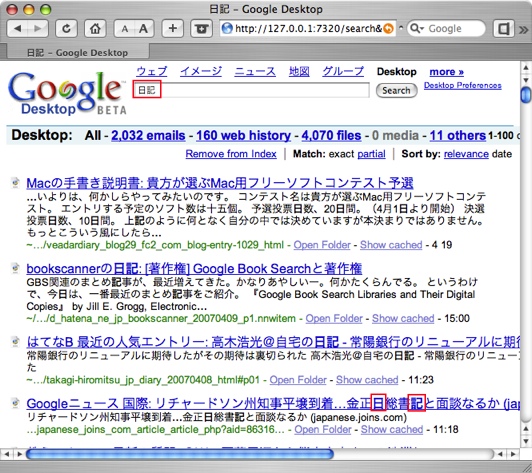
<p>以下のスクリーンショットの例のように、例えば「日記」と検索しても、「日」と「記」をバラバラに含むものも検索してしまいます。「こんにちは」なんかを検索すると「こ」「ん」「に」「ち」「は」をバラバラに検索するので泣けてきます。</p>
<p><img src="http://travel-lab.info/tech/pblog/resources/gdesktop1.jpg" height="473" width="532" alt="Google Desktop 検索結果" /></p>
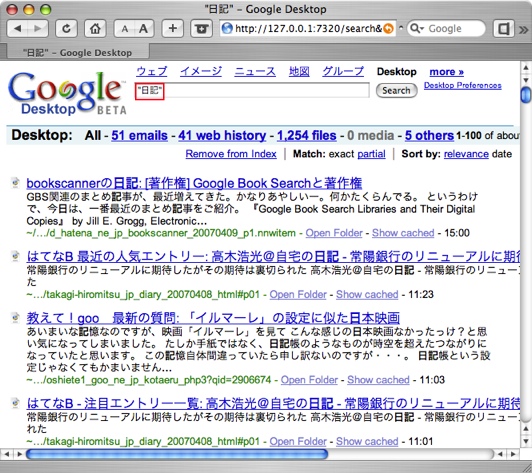
<p>しかし、これは検索語を &quot;日記&quot; のように引用府で括ってフレーズ検索にすると、比較的まともな結果が得られます（以下のスクリーンショット）。</p>
<p><img src="http://travel-lab.info/tech/pblog/resources/gdesktop2.jpg" height="473" width="532" alt="Google Desktop 検索結果（フレーズ検索）" /></p>
<p>なぜ、日本語がこんな風にバラバラに分解されて検索されるのかは、<a href="http://www.google.com/search?num=100&amp;hl=ja&amp;q=ngram&amp;btnG=Google+%E6%A4%9C%E7%B4%A2&amp;lr=lang_ja" title="Ngram- Google 検索">Ngram (N-gram)</a>のような方法を使っているからなのかもしれません。</p>
<p>CNET の「<a href="http://japan.cnet.com/news/media/story/0,2000056023,20095741,00.htm" title="ライブドア、ブログ検索をN-gram方式へ--対象は2000万ブログ超 - CNET Japan">ライブドア、ブログ検索をN-gram方式へ--対象は2000万ブログ超</a>」に書かれている内容が一般向けにわかりやすいでしょうか。</p>
<blockquote cite="http://japan.cnet.com/news/media/story/0,2000056023,20095741,00.htm" title="ライブドア、ブログ検索をN-gram方式へ--対象は2000万ブログ超 - CNET Japan">
<p>たとえば、「ライブドアの検索」という文章ならば、形態素解析では「ライブドア」「の」「検索」と分割する。英語では、単語と単語の間にスペースが入るので認識しやすいが、日本語の場合は、単語の辞書ファイルを用意しなくてはならない。これがN-gramの場合、Nを2文字単位と指定すれば、「ライ」「イブ」「ブド」「ドア」「アの」「の検」「検索」と分割し、それぞれを単語として扱う。強制的に分割するので、別途辞書ファイルを用意する必要がない。</p>
</blockquote>
<p>Spotlight は、ことえりと共通の辞書を利用して、形態素解析をしているんじゃないかと思うのですが、Google Desktop はアプリケーションサイズが小さいしオフラインでも動くので、形態素解析まではしてないんでしょうね。Google のウェブ検索では、サーバ側で形態素解析しているように思えます。Windows 版の Desktop Search ではどうしているのでしょうか。</p>
<p>いずれにせよ、まだ英語のβ版なので、この段階であまり期待しすぎるのは酷というものかもしれません。</p>
<h4>関連サイト</h4>
<div class="exref">
<ul>
<li><a href="http://journal.mycom.co.jp/column/osx/221/index.html">【コラム】OS X ハッキング! (221) 噂の「GoogleDesktop for Mac」を試す | パソコン | マイコミジャーナル</a></li>
<li><a href="http://ascii.jp/elem/000/000/027/27484/">Spotlightを超える検索スピード！ Google Desktop for Mac (β版 1.0.0) - ASCII.jp</a></li>
<li><a href="http://japan.cnet.com/news/media/story/0,2000056023,20346511,00.htm">グーグル、Mac用「Google Desktop」のベータ版を公開 - CNET Japan</a></li>
<li><a href="http://internet.watch.impress.co.jp/cda/news/2007/04/05/15318.html">Mac OS用の「Google Desktop」が登場</a></li>
</ul>
</div>

]]>
</content:encoded>
</item>

</rdf:RDF>